行业资讯 > H5投票制作步骤分享!详细教程奉上
H5投票制作步骤分享!详细教程奉上
2025-03-21 10:29:19 阅读次数: 1034 本文有: 485个字
还在为投票活动制作而头疼?超实用教程来袭!无论是个人创意评选,还是大型赛事投票,这份详细步骤都能满足你。
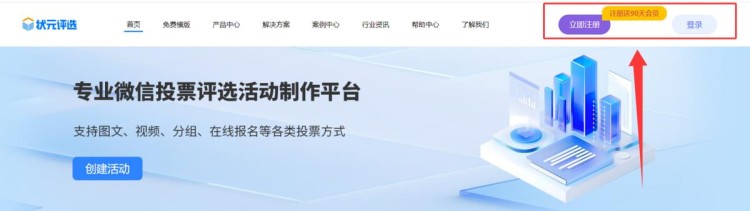
首先,打开任意一款你习惯使用的浏览器,在百度搜索状元评选,进入平台官网。按照流程,完成账号的注册。
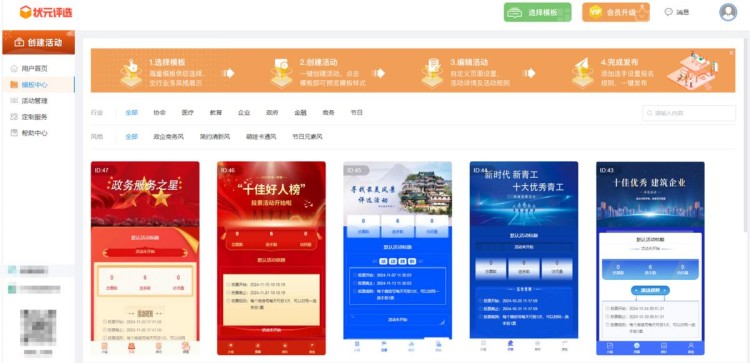
其次,注册成功后,直接登录,此时系统会跳转至活动后台页面。在活动后台,点击进入【模板中心】板块。这里汇聚了海量风格各异的模板样式,涵盖不同主题与行业,无论是庄重严肃的商务评选,还是活泼有趣的创意比赛,亦或是温馨感人的社区活动投票,都能在此找到契合的模板。你只需根据自身投票活动的具体需求与风格偏好,便能精准挑选出合适的模板样式,开启高效的投票制作之旅。
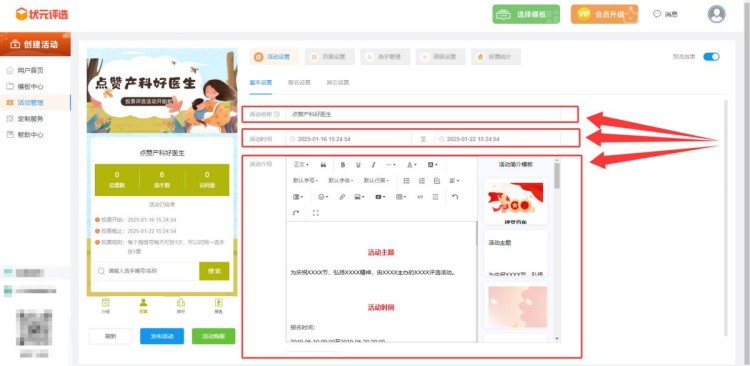
再者,在【活动设置】中,修改活动名称、设置活动开始和结束的时间、编辑活动介绍。
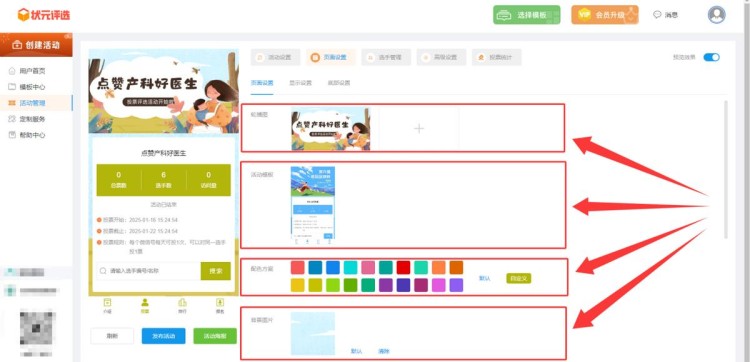
接下来,在【页面设置】中,上传主题轮播图,并根据轮播图的颜色,来调整配色方案、更换背景图片等。
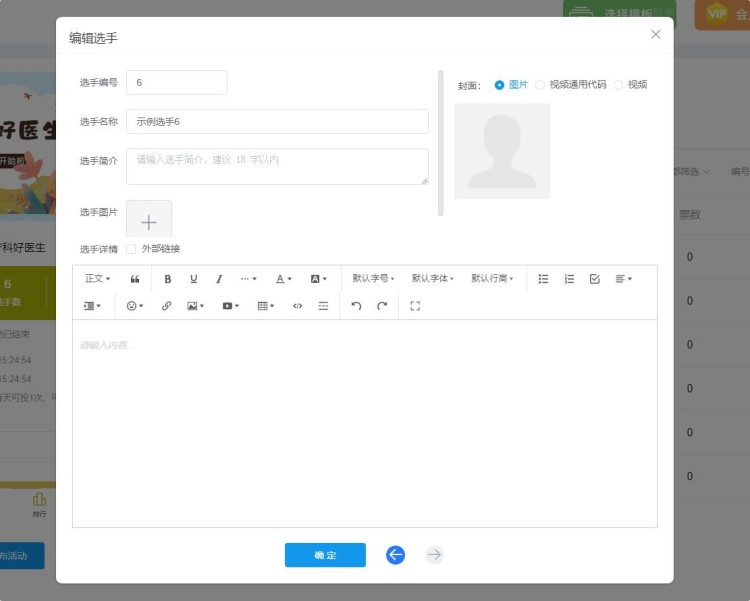
然后,在【选手管理】中,上传所有选手的个人资料,包括选手名称、简介、照片或者视频等。
再然后,在【高级设置】中,设置投票规则。

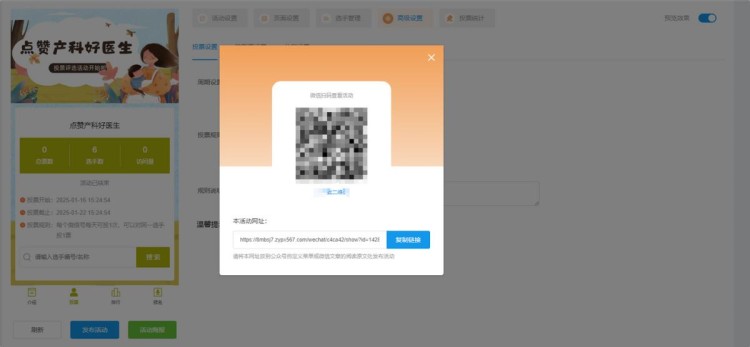
最后,上述步骤完成后,点击【发布活动】,系统会自动生成投票链接和二维码。这样一个H5投票活动就制作完成了,是不是很简单?